








Якщо оперативна пам’ять (RAM) ноутбука вийшла з ладу або працює нестабільно, це може суттєво вплинути на його продуктивність. Оскільки ремонт ОЗП не завжди можливий, часто єдиний варіант – здійснити оновлення оперативної пам’яті. Також, заміна може знадобитися, якщо вам потрібно розширити потужність ОЗП для більш швидкої роботи програм.
Пригадайте важливі аспекти перед оновленням
Виробники дбають про те, щоб користувачі могли самостійно встановлювати два основні компоненти – накопичувач (SSD або жорсткий диск) і оперативну пам’ять. Інші частини також можна витягти і встановити своїми руками, проте це може знадобитися додаткові навички і уважність.
Якщо це ваше перше оновлення пам’яті на ноутбуці Asus або іншого виробника, рекомендуємо ознайомитися з порадами наших експертів:
- Не встановлюйте планку об’ємом понад 4 ГБ, якщо використовуєте 32-розрядну ОС Windows – вона не може оптимально використовувати більше.
- Дослідіть технічні характеристики ноутбука та визначте його максимальну підтримувану кількість оперативної пам’яті.
- Скористайтеся спеціальним програмним забезпеченням (утилітами), щоб виявити, скільки слотів для ОЗП передбачено виробником ноутбука і які з них вже зайняті.
- Якщо у вас ультрабук, ймовірно, що оперативна пам’ять з’єднана з материнською платою, щоб зекономити простір. В такому випадку, доведеться замінити обидва компоненти разом.
- Не відкривайте корпус і не втручайтеся, якщо ще діє гарантійний термін обслуговування ноутбука. Після втручання гарантія може бути скасована. В такому випадку краще звернутися до авторизованого сервісного центру. Тільки там можливе безпечне оновлення пам’яті без ушкодження гарантійних прав.
Коли потрібна заміна RAM
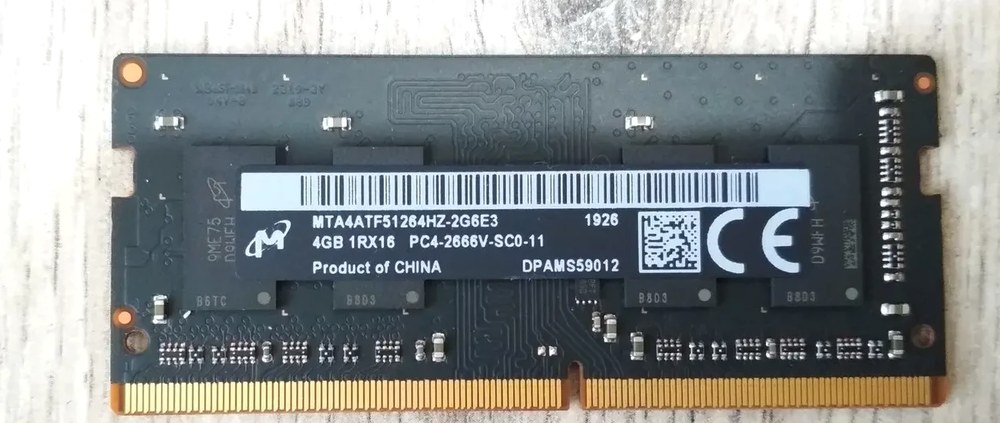
Якщо оперативна пам’ять ноутбука працює нестабільно або вийшла з ладу, це може призвести до появи синього екрану смерті та перешкоджати нормальній роботі пристрою. Інші можливі симптоми включають:
- Збої в операційній системі та встановлених програмах.
- Повільне завантаження великих програм, які потребують значного обсягу RAM.
- Проблеми з завантаженням операційної системи, які можуть супроводжуватися звуковими сигналами BIOS.
Щоб визначити, чи потрібно замінити саме оперативну пам’ять, рекомендується використовувати утиліти для тестування компонентів ноутбука. Однак точний діагноз можна отримати лише в сервісному центрі.
Щодо процедури заміни RAM, ось кроки:
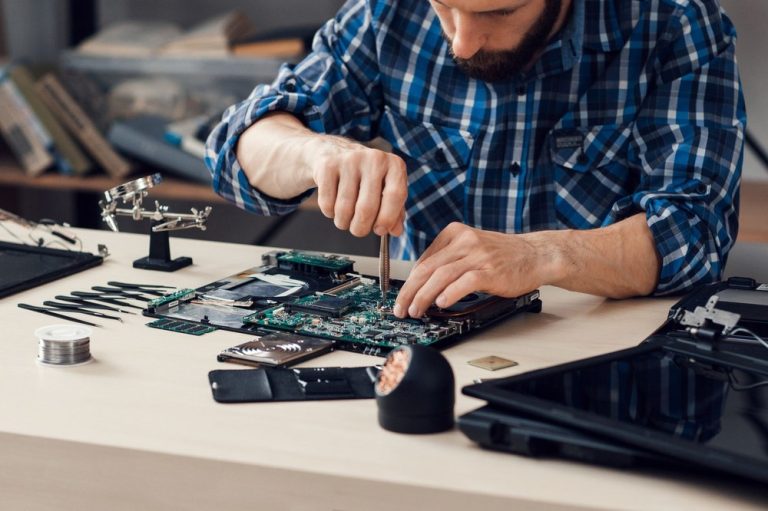
- Відключіть ноутбук від живлення, відкрийте задню кришку (яка часто кріпиться невеликими гвинтами) і вийміть батарею. Важливо уникати прямого доступу до компонентів, якщо немає впевненості в своїх навичках.
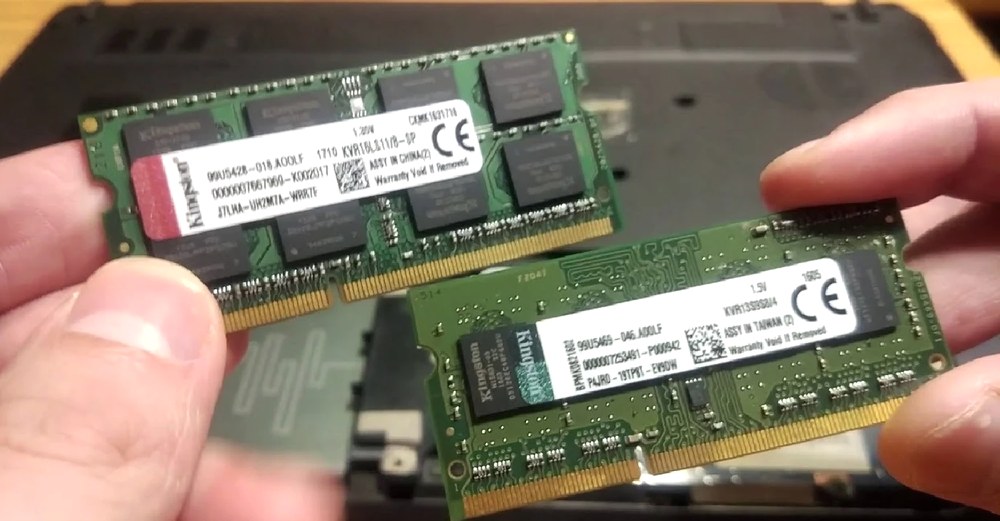
- Огляньте внутрішність. У багатьох ноутбуках буде один або два слоти під RAM, де пам’ять кріпиться за допомогою засувок. У деяких моделях, пам’ять може бути прихована за додатковою панеллю, яку легко зняти. Вийміть стару пам’ять, намагаючись не торкатися контактів.
- Очистіть слот від пилу та бруду, що можуть накопичитися з часом. Використовуйте м’який пензлик, щоб уникнути пошкодження вразливих компонентів.
- Встановіть новий модуль пам’яті (або додайте другий, якщо є вільний слот). Натискайте доки засувка не зафіксує пам’ять надійно.
- Зберіть ноутбук в зворотному порядку і переконайтесь, що кришка кріпиться надійно.
Протестуйте роботу пристрою, запустивши декілька важких програм, щоб впевнитися, що все працює правильно. Цей процес підходить для різних моделей, таких як Asus, Aspire, Toshiba та інші.
Якщо після оновлення ви зіткнетесь із повідомленнями про помилки чи звуковими сигналами, ретельно перевірте правильність встановлення пам’яті.
У чому полягають особливості роботи оперативної пам’яті?
Для коректної роботи важких програм та додатків необхідна оперативна пам’ять великої ємності, інакше ваш комп’ютер може “приторможити”. Під час завантаження будь-якої утиліти чи програми, що пов’язані з нею, дані або їх частини з HDD/SSD завантажуються в ОЗП, щоб процесору було легше до них звертатися, а система працювала швидше.
Зберігання даних на вінчестері (SSD/HDD) є постійним процесом. Їх може видалити або користувач, або система. Навіть після вимкнення ПК ці дані залишаються на своїх місцях. Область оперативної пам’яті – це місце, де дані оновлюються і перезаписуються, а після виходу з системи вона повністю очищується.
Які переваги можна отримати при збільшенні обсягу ОЗП?
Встановлення більшого обсягу оперативної пам’яті призведе до невеликих, але значущих покращень:
- Підвищення швидкодії вашого ноутбука.
- Покращення загальної продуктивності системи.
- Підвищення показників частоти для прискорення роботи з великими програмами.
- Зниження споживання енергії ноутбуком та перегріву його компонентів.
Ресурс оперативної пам’яті забезпечує високу продуктивність комп’ютера завдяки прискоренню обробки даних. Важлива роль у цьому відводиться частоті, яка впливає на швидкість роботи з цими даними. Чим вища частота, тим швидше вони обробляються.
У деяких випадках недостатність оперативної пам’яті не критично впливає на роботу ноутбука, особливо якщо встановлено потужну відеокарту. Вона може взяти на себе частину навантаження, звільнивши процесор і ОЗП. Але це вимагає спеціального налаштування, яке пересічний користувач ПК може не впоратися.
Також слід враховувати, що оперативна пам’ять може впливати на нагрів компонентів комп’ютера. Залежно від потужності ресурсу, вона може сприяти більшому нагріванню, що може негативно вплинути на швидкість обробки даних. У деяких моделях ноутбуків планки оснащені власним кулером для додаткового охолодження.